Каждый месяц одно и то же: выгрузить листки, распечатать, разложить по папкам, дождаться, пока сотрудники разберут. А потом выясняется, что половина — на удаленке, кто-то в отпуске, а один вообще в другом городе. При этом ст. 136 ТК РФ требует письменно извещать каждого работника о составных частях зарплаты — и проверка не примет «мы раздали, честно». В статье разберем, как в 1С:Кабинет сотрудника опубликовать расчетные листки одной кнопкой, юридически зафиксировать ознакомление и снять риск штрафа по ст. 5.27 КоАП РФ.
Проблема бумажного листка: время, логистика, доказательства
На практике мы видим одну и ту же картину. Компания на 200 человек: бухгалтер тратит 1–2 дня в месяц только на печать и раздачу расчеток. Плюс расходы на бумагу и картриджи. Плюс сотрудники, до которых бумажка физически не доходит: удаленщики, декретницы, водители, сотрудники филиалов.
Но главная проблема — не время. Главная проблема — доказательства. Если трудовой инспектор спросит, как вы известили работника, бумажный листок с подписью в лучшем случае лежит в папке. А в худшем — папки нет, подпись не собрана, и формально требование ст. 136 ТК РФ не выполнено. Штрафы по ст. 5.27 КоАП РФ есть, и они неприятны, хотя начинать разговор с сумм не хочется — важнее, что риск реальный и его проще закрыть, чем оспаривать.
Как это работает в 1С:Кабинет сотрудника
1С:Кабинет сотрудника — это сервис, который встраивается в привычный интерфейс 1С:ЗУП. Бухгалтер не переключается в сторонние системы и не заводит вторую базу. Всё, что нужно, — настроить публикацию и нажать кнопку.
Автоматизация публикации: одна кнопка на весь список
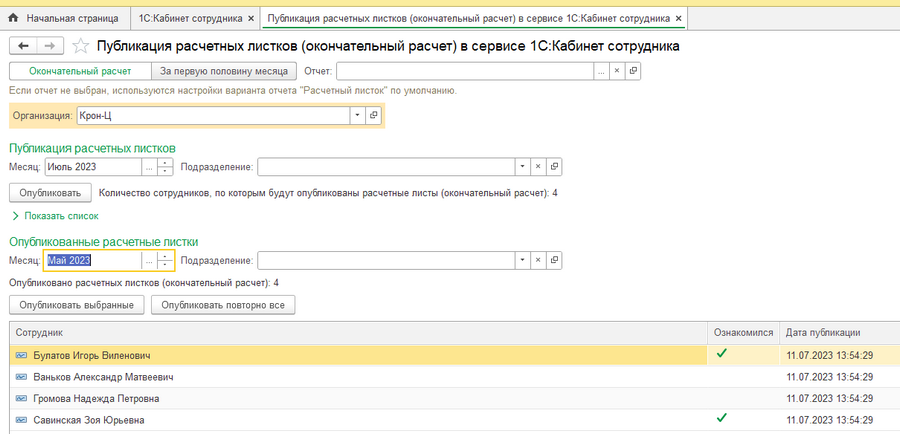
В актуальных релизах 1С:ЗУП расчетные листки публикуются из раздела, где вы и так работаете с расчетами. Нажимаете «Опубликовать» — и листки уходят сотрудникам. Можно разослать всем сразу, можно выборочно: по подразделению, по конкретным людям, по списку получателей. Это удобно, когда часть коллектива еще не подключена к кабинету или вы хотите сначала протестировать публикацию на одном отделе.
Сотрудник получает уведомление и видит листок в приложении или в веб-версии кабинета. Ему не нужно ничего скачивать и устанавливать — открыл, посмотрел, ознакомился. С вашей стороны это те же действия, что и раньше, только без принтера.
Юридическая фиксация: «Ознакомлен» — это не просто «прочитал»
Ключевой момент, ради которого стоит переходить на электронные листки, — механизм ознакомления. Сотрудник нажимает «Ознакомлен» и вводит пароль от своей электронной подписи. Это не клик «прочитано», а юридически значимый факт: электронный документ, подписанный в рамках КЭДО, закрывает требование ст. 136 ТК РФ о письменном извещении.
Что это дает бухгалтеру? В 1С видно, кто ознакомился, а кто проигнорировал. Можно выгрузить отчет по ознакомлению и быть готовым к проверке: вот период, вот список сотрудников, вот отметки и подписи. Частая ошибка — публиковать листки, но не проверять статус ознакомления. Сервис показывает картину целиком, и это снимает главный страх — «а докажем ли мы, что известили».
Режим приватности: «глазок» для сумм
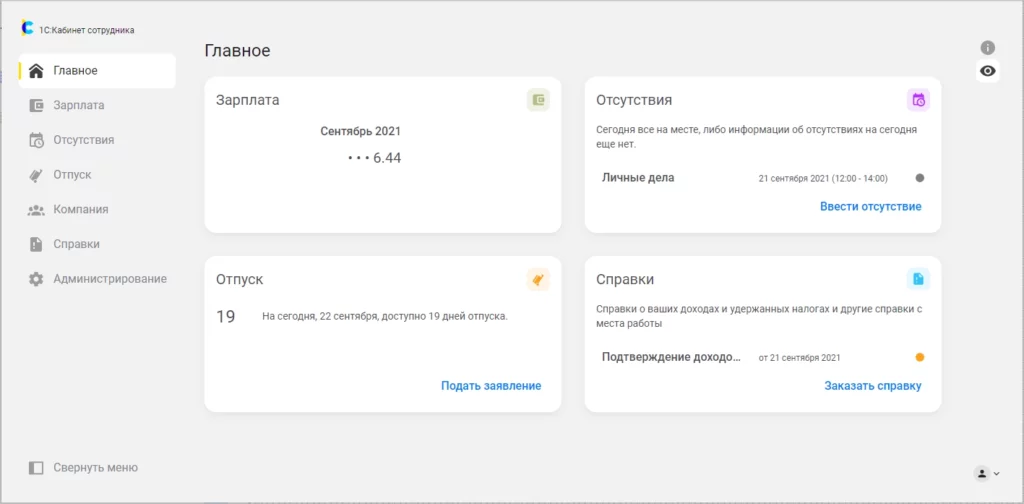
Отдельная деталь, которую сотрудники замечают и ценят, — режим приватности. На главной странице кабинета есть «глазок», который скрывает суммы. Если человек открывает приложение в метро, в кафе или в офисе open space, его зарплата не видна соседям по экрану. Мелочь? На практике именно такие детали решают, примет ли коллектив сервис. Когда сотрудник чувствует, что о его данных позаботились, сопротивление электронным листкам падает.
Лайфхак: расчет изменился после публикации
Сценарий, который встречается регулярно: листок опубликован, а потом сделали перерасчет — доплату, корректировку, больничный задним числом. Что делать? Переопубликовать листок, чтобы данные в кабинете обновились. Сотрудник увидит актуальную версию, а не устаревшую.
На практике мы советуем не откладывать переопубликацию до конца месяца: если расчет поменялся, лучше обновить листок сразу и предупредить сотрудника. Тогда не будет ситуации «мне показали одну сумму, а на карту пришла другая». Отметка об ознакомлении при этом относится к той версии, которую сотрудник подтвердил, — поэтому порядок действий стоит закрепить во внутреннем регламенте.
Хотите сэкономить на консультациях по 1С?
Чек-лист бухгалтера перед публикацией
-
Проверьте период. Убедитесь, что публикуете листки за нужный месяц, а не за предыдущий.
-
Сверьте получателей. Все ли сотрудники подключены к кабинету, нет ли новых людей без доступа.
-
Проверьте настройки уведомлений. Чтобы сотрудники узнали о публикации, а не нашли листок случайно.
-
Сделайте тестовую публикацию. На одном подразделении или на себе — убедитесь, что листок открывается и подписывается.
-
Заранее предупредите коллектив. Короткое письмо или объявление снимает половину вопросов.
-
После публикации проверьте статусы. Кто ознакомился, кто нет — и напомните отстающим.
-
Сохраните отчет по ознакомлению. Это ваше доказательство на случай проверки.
Частые вопросы
Нужна ли каждому сотруднику ЭЦП?
Нет, отдельная ЭЦП не требуется — подпись выпускается в рамках сервиса. Уточните детали в вашей конфигурации 1С:ЗУП: в актуальных релизах сценарий уже отработан.
А если сотрудник не хочет регистрироваться в кабинете?
Сервис гибкий: можно оставить гибридный формат — кто-то получает листок электронно, кто-то бумагой. Но стоит объяснить сотруднику выгоду: листок всегда под рукой, не потеряется, доступен с телефона.
Что с сотрудниками без смартфона?
Есть веб-версия кабинета — можно открыть с компьютера. А для тех, кому электронный формат не подходит, остается бумажный вариант.
Что будет, если сотрудник уволился?
Доступ к кабинету закрывается, но данные не пропадают мгновенно — это важно для кадрового архива.